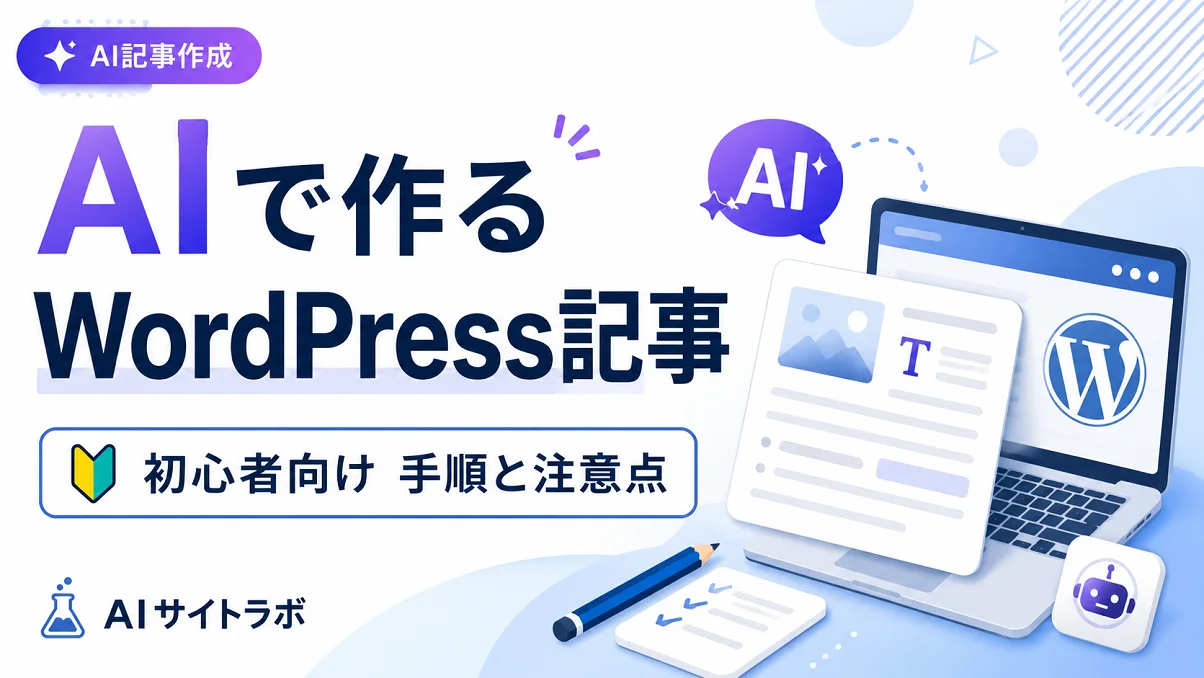
WordPressでブログ記事を作るとき、ChatGPTなどのAIを使えば、記事テーマの整理、見出し構成、本文下書き、メタディスクリプション作成などを効率化できます。
ただし、AIが作った文章をそのまま投稿すればよいわけではありません。検索意図に合っているか、内容に間違いがないか、自分の体験やサイトの方針に合っているかを確認する必要があります。
この記事では、AIでWordPress記事を作る方法を初心者向けにまとめます。AIに任せやすい作業、人間が確認すべきポイント、WordPressに貼り付ける前の注意点まで、実際のサイト運営で使いやすい流れで解説します。
この記事は、AIを使ってWordPress記事作成を効率化したい方向けの記事です。
AIに丸投げする方法ではなく、AIを下書き・整理・確認補助として使い、人間が最終確認して記事品質を整える流れを紹介します。
AIでWordPress記事を作ると何が効率化できるのか
AIを使うと、WordPress記事作成のすべてが自動化できるわけではありません。
ただし、記事作成の中で時間がかかりやすい作業をかなり短縮できます。
- 記事テーマの候補出し
- 読者像の整理
- 見出し構成の作成
- 本文の下書き作成
- 導入文やまとめ文の作成
- FAQの作成
- メタディスクリプションの作成
- WordPress用HTMLへの整形
- 文章の言い換えや読みやすさ改善
特に、何もない状態から記事構成を考える作業は時間がかかります。
AIを使えば、最初のたたき台を短時間で作れるため、記事作成のスタートがかなり楽になります。
AIは「完成記事を一発で作る道具」ではなく、記事作成のたたき台を早く作るための補助ツールとして使うと安定します。
AIでWordPress記事を作る基本手順
AIでWordPress記事を作る場合、いきなり本文を書かせるよりも、手順を分けた方が失敗しにくくなります。
基本的な流れは以下の通りです。
記事テーマを決める
誰に何を伝える記事かを決めます。
検索意図を整理する
読者が知りたいことを明確にします。
見出し構成を作る
H2・H3の流れを先に決めます。
本文を作成する
AIの文章を下書きとして使います。
WordPress用HTMLに整える
WordPressに貼り付けやすい形に変換します。
人間が内容を確認する
事実・表現・体験談を確認します。
アイキャッチとメタ情報を設定する
画像・alt・title・説明文を整えます。
プレビュー確認後に公開する
PC・スマホ表示を確認してから公開します。
1. 記事テーマを決める
まずは、記事テーマを決めます。
ここで大切なのは、「何について書くか」だけでなく、「誰に向けて書くか」まで決めることです。
たとえば、同じ「AIで記事を書く」というテーマでも、対象読者によって内容は変わります。
- AI初心者向けの記事なのか
- WordPress初心者向けの記事なのか
- ブログ運営者向けの記事なのか
- SEOを意識した記事作成者向けなのか
誰に向けた記事なのかを決めずにAIへ依頼すると、内容が広く浅くなりやすいです。
2. 検索意図を整理する
次に、読者がそのキーワードで検索した理由を整理します。
たとえば「AI WordPress 記事」と検索する人は、以下のような悩みを持っている可能性があります。
- AIでWordPress記事を作れるのか知りたい
- ChatGPTで作った文章をWordPressに投稿したい
- AI記事をそのまま投稿してよいのか不安
- SEO的に問題がないか知りたい
- 記事作成を効率化したい
このように検索意図を整理してから記事を作ると、読者の悩みに合った内容にしやすくなります。
3. 見出し構成を作る
AIに本文を書かせる前に、まず見出し構成を作ります。
見出し構成は記事の骨組みです。
ここが曖昧なまま本文を書かせると、同じ内容が繰り返されたり、話の順番が不自然になったりします。
例:
「AIでWordPress記事を作る方法」という記事なら、先に「できること」「基本手順」「注意点」「公開前チェック」のように章を分けておくと、本文が整理しやすくなります。
最近は、記事の目的や読者、入れたい内容を具体的に伝えるだけでも、AIが自然に見出し構成を組んでくれることがあります。
ただし、重要な記事では、AIが出した構成をそのまま使うのではなく、必要な順番になっているか、抜けている内容がないかを確認してから本文作成に進む方が安心です。
記事テーマ、検索意図、見出し構成をまとめて整理したい場合は、ChatGPTでブログ記事構成を作る方法で具体的な手順を解説しています。
4. 本文を作成する
見出し構成が決まったら、AIに本文の下書きを作ってもらいます。
このとき、AIには「誰向けの記事か」「どのくらいの難易度か」「どんなトーンで書くか」を伝えると安定します。
以下の見出し構成に沿って、WordPress初心者向けの記事本文を作成してください。

条件:
・初心者にもわかりやすく書く
・AIに丸投げするのではなく、人間の確認が必要なことも説明する
・専門用語は使いすぎない
・WordPressサイト運営者向けにする
・各H2ごとに自然な本文を作る

見出し構成:
ここに見出しを貼り付ける
AIの文章はそのまま完成版にせず、下書きとして扱うのが基本です。
5. WordPress用HTMLに整える
本文ができたら、WordPressに貼り付けやすいHTMLに整えます。
AIには、h2、h3、p、ul、tableなどを使ったHTML形式で出力してもらうこともできます。
上記の記事本文を、WordPressのコードエディターに貼り付けられるHTML形式にしてください。

条件:
・WordPressブロックコメントは不要
・h2 / h3 / p / ul / table を適切に使う
・記事内styleタグは入れない
・本文の意味は変えない
・必要に応じて表や補足ボックスを入れる
ただし、HTMLをAIに作らせた場合でも、そのまま貼り付ける前にHTML構造を確認しておくことが大切です。
- H2とH3の見出し階層が自然か
- div、table、ul、liなどの閉じタグが崩れていないか
- 記事内に不要なstyleタグが入っていないか
- ブログカードやショートコードの形式が崩れていないか
- 本文の意味がHTML化の過程で変わっていないか
スマホ表示やCTAの見え方はWordPressのプレビューで確認しますが、貼り付け前の段階でも、見出し階層やHTMLタグの崩れはある程度チェックできます。
ChatGPTでWordPress記事HTMLを作る具体的な流れは、以下の記事で詳しく解説しています。
さらにHTML構造を細かく確認したい場合は、CodexにWordPress記事HTMLをレビューしてもらう手順も参考になります。
6. 人間が内容を確認する
AI記事で最も重要なのが、人間による確認です。
AIは自然な文章を作れますが、事実確認、最新情報、細かいニュアンス、自分の体験談までは自動で保証できません。
そのため、本文を作ったあとに以下を確認します。
- 内容に間違いがないか
- 古い情報が混ざっていないか
- 自分のサイト方針と合っているか
- 読者の悩みに答えているか
- 同じ説明が繰り返されていないか
- 不自然なAIっぽい表現がないか
7. アイキャッチとメタ情報を設定する
記事本文が整ったら、アイキャッチ画像やメタ情報を設定します。
WordPress記事では、本文だけでなく、検索結果やSNSで見える情報も大切です。
- アイキャッチ画像
- 画像ファイル名
- 代替テキスト
- 画像タイトル
- メタディスクリプション
- フォーカスキーワード
- スラッグ
- カテゴリー・タグ
これらもAIに候補を出してもらうと、手作業の負担を減らせます。
アイキャッチ画像の作成や、ファイル名・alt・titleの整え方は、以下の記事で詳しく解説しています。

8. プレビュー確認後に公開する
最後に、WordPressのプレビューで表示を確認します。
特に、スマホ表示は必ず確認した方が良いです。
- 見出しの余白が不自然ではないか
- 表が横にはみ出していないか
- 画像が大きすぎないか
- 内部リンクが正しく表示されているか
- CTAが目立ちすぎていないか
- 関連記事やサイドバーと干渉していないか
AIで記事を作っても、公開前の最終確認は人間が行うのが安全です。
AIに任せやすい作業と人間が確認すべき作業
AIでWordPress記事を作るときは、AIに任せる部分と人間が確認する部分を分けることが大切です。
記事テーマ案の作成
見出し構成の作成
本文下書き
事実確認
体験談の追加
WordPress貼り付け
アイキャッチ判断
最終公開判断
AIは、ゼロからたたき台を作る作業や、文章を整理する作業に向いています。
一方で、読者に本当に役立つか、自分の経験と合っているか、サイト全体の方針とズレていないかは、人間が判断する必要があります。
AI記事をそのまま投稿しない方がよい理由
AIで作った記事は、一見すると自然に見えます。
しかし、そのまま投稿すると、次のような問題が起きる可能性があります。
- 内容が一般論だけになる
- 他サイトと似たような文章になる
- 実体験や具体例が不足する
- 検索意図から少しズレる
- 古い情報や誤った情報が混ざる
- サイトの方針と合わない表現になる
特に、AIは「もっともらしい文章」を作るのが得意です。
そのため、文章が自然でも、内容が正しいとは限りません。
AI記事は、公開前に「本当に読者の役に立つか」「自分のサイトに載せる意味があるか」を確認することが大切です。
AIで作った記事をそのまま投稿しない理由や、公開前に修正すべきポイントは、以下の記事で詳しくまとめています。

AIでWordPress記事を作るときによくある質問
そのまま投稿するのはおすすめしません。AIの文章は下書きとして使い、内容の正確性、検索意図とのズレ、自分の体験やサイト方針との一致を確認してから公開する方が安全です。
はい。h2、h3、p、ul、tableなどを使ったWordPress貼り付け用HTMLを作ることはできます。ただし、貼り付け前にHTML構造を確認し、貼り付けた後はプレビューで表示を確認することが大切です。
事実確認、最新情報、読者の悩みに答えているか、自分のサイト方針に合っているか、AIっぽい不自然な表現がないかを確認します。最終公開判断は人間が行うのが安全です。
まとめ
今回は、AIでWordPress記事を作る方法を初心者向けに解説しました。
AIを使うと、記事テーマの整理、見出し構成、本文下書き、HTML整形、メタ情報の作成などを効率化できます。
ただし、AIにすべて任せるのではなく、人間が内容を確認し、必要に応じて体験談や具体例を加えることが大切です。
WordPressに貼り付ける前にはHTML構造や見出し階層を確認し、貼り付けた後はプレビューでスマホ表示、内部リンク、アイキャッチ、メタ情報まで確認しておくと安心です。
AIサイトラボでは、今後もAIを使った記事作成、WordPress運用、CodexによるHTMLレビューなど、実際にサイト運営で使える手順をまとめていきます。
次は記事テーマと構成を作る流れを確認する
AIでWordPress記事を作る全体の流れを確認したら、次は記事テーマ、検索意図、見出し構成を整理していきます。