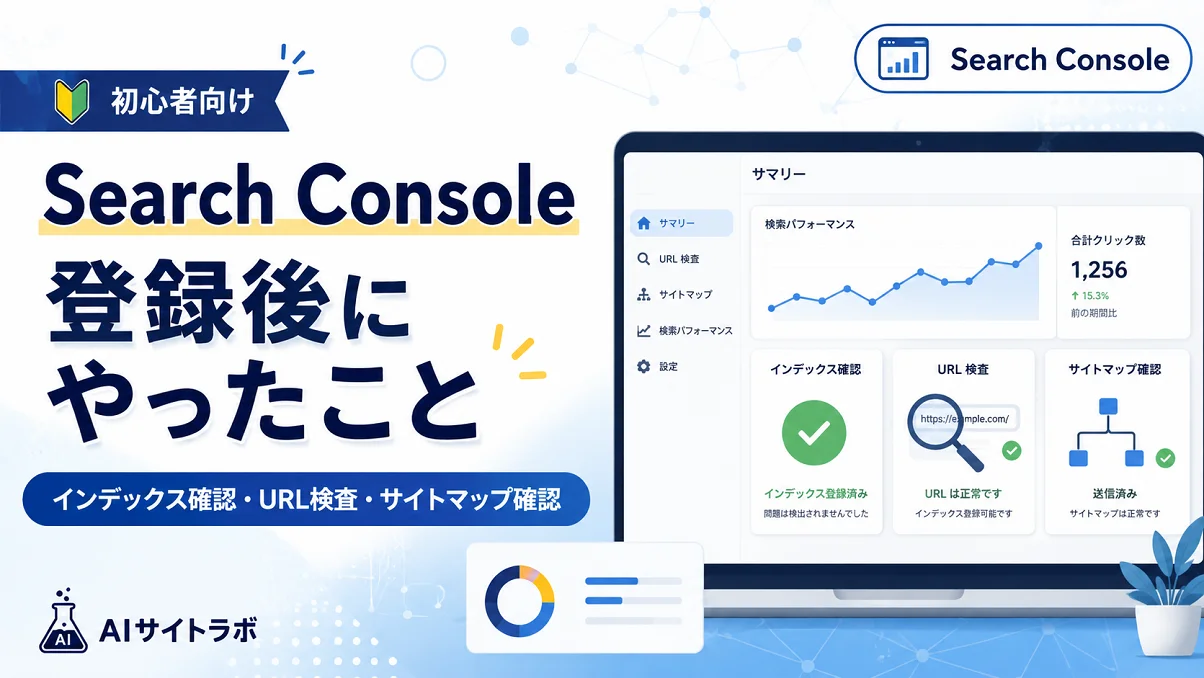
AIサイトラボでは、初期記事を公開したあとに、Google Search Consoleでサイトの状態を確認しました。
Search Consoleは、登録して終わりではなく、公開した記事がGoogleに認識されているか、サイトマップが認識されているか、今後どのように検索データを見ていくかを確認するためのツールです。
特に、立ち上げ直後のWordPressブログでは、Search Consoleに登録したあと、記事を作成し、主要記事をURL検査で確認し、サイトマップの認識状況を見ておくと運営しやすくなります。
この記事では、Search Console登録後にやったことを、AIサイトラボの運営レポートとしてまとめます。URL検査、インデックス確認、サイトマップ確認、今後見るポイントまで、初期ブログ向けに整理します。
この記事は、AIサイトラボのSearch Console登録後レポートです。
Search Console登録後に、記事作成、URL検査、サイトマップ確認、インデックス状況、検索パフォーマンスで今後確認したいポイントをまとめています。
Search Console登録後にまず確認したこと
Search Consoleを登録したあと、最初に確認したのは「サイトが正しく登録されているか」と「公開した記事がGoogleに認識される状態になっているか」です。
AIサイトラボでは、Search Consoleの登録後に記事を作成し、公開した主要記事をURL検査で確認しました。
サイトマップについては、Rank Math側で生成されたものがSearch Console上でも認識されていたため、手動で追加送信するというより、送信状況とステータスを確認する形になりました。
所有権確認
Search Consoleにサイトが正しく登録され、所有権確認が完了しているかを確認します。
記事作成・公開
Search Console登録後、まずは初期記事を作成し、Googleに認識してもらう対象ページを増やします。
URL検査
公開した主要記事のURLを入力し、Googleに認識されているか確認します。
サイトマップ確認
Rank Mathで生成されたサイトマップが、Search Console上で認識されているか確認します。
登録直後は、検索パフォーマンスのデータが十分に出ていないこともあります。
そのため、最初は「検索データを分析する」というより、所有権確認、URL検査、サイトマップ確認を行い、今後の運営データを見られる状態にする感覚で進めました。
Search Consoleを設定した理由
Search Consoleを設定した理由は、AIサイトラボの記事がGoogleにどのように認識されているかを確認するためです。
WordPressで記事を公開しても、すぐに検索結果へ出るとは限りません。
そのため、Search Consoleを使って、記事がインデックスされているか、サイトマップが認識されているか、今後どんな検索クエリで表示されるかを確認できる状態にしておきます。
- Googleにサイトを認識してもらうため
- 公開記事のインデックス状況を確認するため
- サイトマップが認識されているか確認するため
- 検索クエリや表示回数を今後確認するため
- 記事タイトルや見出しの改善に活かすため
- AdSense申請前にサイト状態を確認するため
AIサイトラボでは、記事作成だけでなく、公開後にSearch Consoleを見ながら改善していく流れも記録していく予定です。
Search Console登録後に記事を作成した
AIサイトラボでは、Search Consoleに登録したあと、まずはサイトの土台になる記事を作成していきました。
Search Consoleは、登録しただけで検索流入が増えるものではありません。
公開する記事が増えることで、URL検査や検索パフォーマンスで確認できる対象も増えていきます。
AIサイトラボで進めた流れ:
Search Console登録
↓
初期記事の作成・公開
↓
主要記事をURL検査
↓
サイトマップが認識されているか確認
最初から検索データを細かく分析するというより、まずは記事を作り、Search Consoleで確認できる状態を整えることを優先しました。
AIサイトラボで10記事公開までに行った作業は、以下の記事でまとめています。

URL検査で記事ごとの状態を確認した
記事を公開したあと、Search ConsoleのURL検査で主要記事の状態を確認しました。
URL検査では、特定の記事URLを入力して、そのページがGoogleに認識されているかを確認できます。
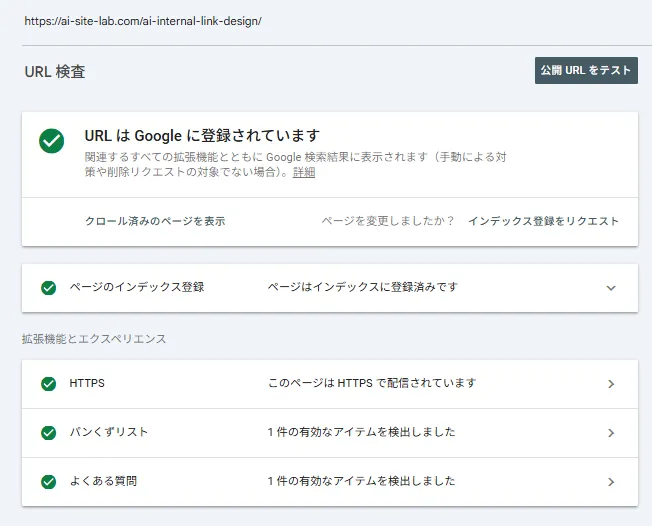
初期サイトでは、公開した記事がまだ登録されていない場合もあります。その場合は、必要に応じてインデックス登録をリクエストします。
- 記事URLを入力して検査する
- Googleに登録済みか確認する
- 未登録の場合は状態を確認する
- 必要に応じてインデックス登録をリクエストする
- リクエスト後もすぐに反映されるとは限らない点を理解する
URL検査は、すべての記事で毎日行うというより、新しく公開した記事や、サイトの土台になる重要な記事を確認するときに使うイメージです。
AIサイトラボでは、親記事や運営レポートなど、サイト全体の流れに関わる記事を中心に確認しました。
サイトマップが認識されているか確認した
URL検査とあわせて、Search Console上でサイトマップが認識されているかも確認しました。
サイトマップは、サイト内にどのようなページがあるかを検索エンジンに伝えるためのファイルです。
AIサイトラボでは、Rank Math SEOを使っているため、サイトマップは自動で生成されていました。
そのため、Search Consoleでは「手動で新しく送信する作業」よりも、Rank Mathで生成されたサイトマップが認識されているか、ステータスに問題がないかを確認しました。
Rank Mathのサイトマップを確認する
WordPress側でサイトマップが生成されているか確認します。
Search Consoleを開く
対象サイトのプロパティを選び、サイトマップ画面を確認します。
認識状況を確認する
サイトマップがSearch Console上で認識されているか確認します。
ステータスを確認する
エラーが出ていないか、取得状態に問題がないかを確認します。
サイトマップURLの例:
https://あなたのドメイン/sitemap_index.xml
サイトマップが認識されていても、すべての記事がすぐにインデックスされるわけではありません。
まずは、Googleにサイト構造を伝える準備ができているかを確認し、少し時間を置いてインデックス状況を見ていきます。
ページのインデックス登録状況を確認した
Search Consoleでは、サイト全体のインデックス登録状況も確認できます。
ここでは、登録済みのページだけでなく、未登録のページや除外されているページの状態も確認します。
立ち上げ直後のサイトでは、すべての記事がすぐに登録されていなくても、必ずしも問題とは限りません。
登録済みページ
Googleに登録されているページを確認します。
未登録ページ
まだ登録されていないページがあるか確認します。
除外理由
noindex、重複、検出済みなど、登録されていない理由を確認します。
canonical確認
意図しないURLが正規URLとして扱われていないか確認します。
AIサイトラボでは、初期段階では細かい数字に一喜一憂するよりも、サイト全体が正しく認識される状態になっているかを確認することを優先しました。
検索パフォーマンスで今後確認すること
Search Consoleでは、検索パフォーマンスも確認できます。
ただし、サイトを立ち上げたばかりの段階では、十分なデータが出ていません。
そのため、最初はデータが少なくても焦らず、記事を増やしながら少しずつ検索クエリや表示回数を見ていきます。
表示回数
どの記事が検索結果に表示され始めているかを見るために使います。
クリック数
実際に検索結果からクリックされた回数を確認します。
CTR
表示されているのにクリックされていない記事を見直す参考になります。
平均掲載順位
記事がどのあたりの順位で表示されているかを確認する目安になります。
検索パフォーマンスは、記事改善のきっかけとして使います。
表示回数が出ているのにクリックされていない記事は、タイトルやメタディスクリプションの見直し候補になります。
逆に、想定外の検索クエリで表示されている場合は、本文中にその内容を補足したり、関連記事を追加したりするきっかけになります。
検索パフォーマンスをエクスポートしてAIに確認してもらう
Search Consoleの検索パフォーマンスは、画面上で確認するだけでなく、Excelやスプレッドシート形式でエクスポートして確認することもできます。
表示回数、クリック数、CTR、平均掲載順位、検索クエリなどを一覧で出力すると、どの記事を優先的に見直すべきかを整理しやすくなります。
AIに確認してもらいやすいデータ例:
検索クエリ
表示回数
クリック数
CTR
平均掲載順位
対象ページURL
AIサイトラボでは、今後Search Consoleのデータが増えてきたら、検索パフォーマンスをエクスポートし、AIに「表示回数はあるがクリックされていない記事」「順位は低いが改善余地がある記事」「新しく作れそうな記事テーマ」などを整理してもらう予定です。
Search Consoleの検索パフォーマンスデータをもとに、
改善候補の記事を整理してください。

確認してほしいこと:
・表示回数があるのにクリックされていないクエリ
・CTRが低い記事
・平均掲載順位が20位〜50位付近で改善余地がある記事
・記事タイトルや見出しに反映できそうな検索クエリ
・新しく作れそうな記事テーマ
・内部リンクを追加した方がよさそうな記事
ただし、初期段階ではデータ数が少ないため、すぐに大きな判断をするのではなく、まずは傾向を見る程度に使うのが自然です。
AIサイトラボでSearch Consoleをどう使うか
AIサイトラボでは、Search Consoleを単なる確認ツールではなく、記事改善のきっかけとして使っていく予定です。
AIで記事構成や本文HTMLを作るだけでなく、公開後にSearch Consoleのデータを見て、タイトル、見出し、内部リンク、CTAを調整していく流れを作ります。
- 検索クエリを見て記事タイトルや見出しを調整する
- 表示回数が出ている記事を優先的にメンテする
- クリック率が低い記事のタイトルや説明文を見直す
- 想定外のクエリを新しい記事テーマの候補にする
- 内部リンクを追加する記事の判断材料にする
たとえば、AIでWordPress記事を作る流れに関する検索クエリが出てきた場合は、親記事や詳細記事の内部リンクを見直すきっかけになります。
Search Console登録後に気をつけたいこと
Search Consoleは便利ですが、登録しただけで検索流入が増えるわけではありません。
また、サイトマップが認識されていても、すべての記事がすぐにインデックスされるわけではありません。
初期サイトでは、データが少ない状態で判断しすぎないことも大切です。
- 登録しただけで検索流入が増えるわけではない
- サイトマップが認識されてもインデックスには時間がかかることがある
- URL検査のリクエストをしても即反映とは限らない
- 初期段階では検索パフォーマンスのデータが少ない
- 短期間の数字だけで記事の良し悪しを決めすぎない
Search Consoleは、短期的な結果を見るというより、公開後の状態を少しずつ確認し、記事改善につなげるために使うのが自然です。
AdSense申請前にもSearch Consoleを確認する
AIサイトラボでは、今後Google AdSense申請も予定しています。
その前に、Search Consoleでサイトマップの認識状況、インデックス状況、主要記事の状態を確認しておくと、サイト全体のチェックにもつながります。
AdSense申請では記事数だけでなく、固定ページ、メニュー、スマホ表示、内部リンク、独自性なども確認しておきたいポイントです。
Search Consoleは、その中でも「サイトがGoogleにどう認識されているか」を確認するための土台になります。
Search Consoleは、AdSenseに合格するためだけのツールではありません。サイト公開後に、記事がどう見られているかを確認し、改善につなげるための運営ツールとして使うのが自然です。
Search Console登録後によくある質問
Search Consoleに登録しただけで、すぐに検索結果へ表示されるとは限りません。URL検査やサイトマップ確認でGoogleにページを見つけてもらう準備はできますが、実際にインデックスされるまでには時間がかかることがあります。
サイトマップがSearch Consoleで認識されていても、すべての記事が必ずすぐにインデックスされるわけではありません。サイトマップはページを見つけてもらうための手がかりになるものなので、記事内容やサイト状態を整えながら継続して確認することが大切です。
すべての記事で毎日行う必要はありません。新しく公開した記事、重要な親記事、インデックス状況が気になる記事を中心に確認するとよいです。初期サイトでは、まず主要記事が認識されているかを見るだけでも十分です。
まとめ
今回は、Search Console登録後にやったことを、AIサイトラボの運営レポートとしてまとめました。
AIサイトラボでは、Search Console登録後に記事を作成し、主要記事をURL検査で確認し、Rank Mathで生成されたサイトマップがSearch Console上で認識されているかを確認しました。
立ち上げ直後のサイトでは、すぐに十分な検索データが出るわけではありません。
それでも、初期段階でURL検査やサイトマップ確認を行っておくことで、今後の記事改善やAdSense申請前のサイト確認につなげやすくなります。
AIサイトラボでは、今後もSearch Consoleのデータを見ながら、記事タイトル、内部リンク、メタディスクリプション、サイト導線を少しずつ見直していく予定です。
AIサイトラボ10記事公開までの流れもまとめています
Search Consoleを確認する前に、AIサイトラボでどのような初期記事を作り、どのようにサイトの土台を整えたのかは、以下の記事でまとめています。