
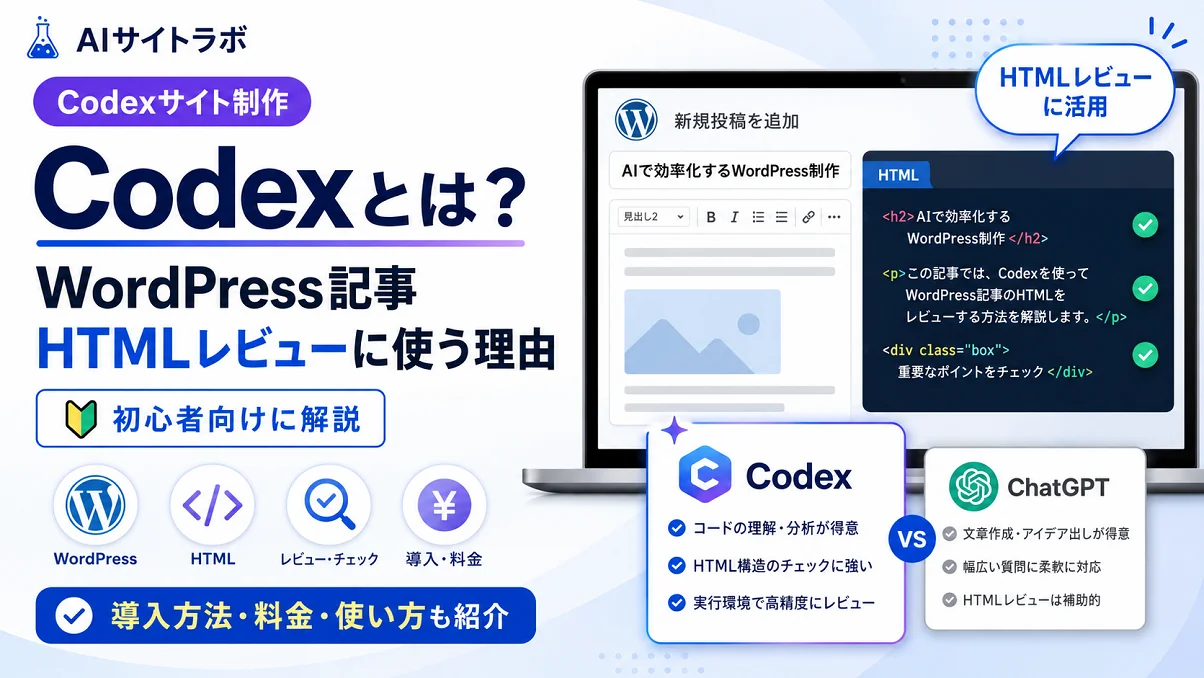
ChatGPTでWordPress記事HTMLを作れるようになると、記事本文をコードエディターに貼り付けやすい形で準備できます。
ただし、AIが作ったHTMLをそのまま使う場合、divの閉じ忘れ、見出し階層のズレ、Cocoonブログカードの表示崩れ、FAQ構造のミスなどが起きることがあります。
そこでAIサイトラボでは、ChatGPTで記事HTMLを作ったあとに、CodexでHTML構造や記事全体の流れを確認する方法を試しています。
この記事では、Codexとは何か、ChatGPTと何が違うのか、どのプランで使えるのか、なぜWordPress記事HTMLレビューに使いやすいのかを初心者向けに解説します。
この記事は、Codexという名前は聞いたことがあるけれど、何に使うのか分からない方向けの記事です。
難しい開発者向けの話ではなく、WordPress記事HTMLの確認や、Cocoon向けHTMLレビューにどう使えるのかを中心にまとめます。
Codexとは何か
Codexは、コードの作成や確認をサポートするAIエージェントです。
一般的には、プログラムの作成、コードレビュー、バグ修正、コードベースの理解などに使われます。
ただ、AIサイトラボでは、いきなり本格的な開発に使うのではなく、まずはWordPress記事HTMLの確認役として使っています。
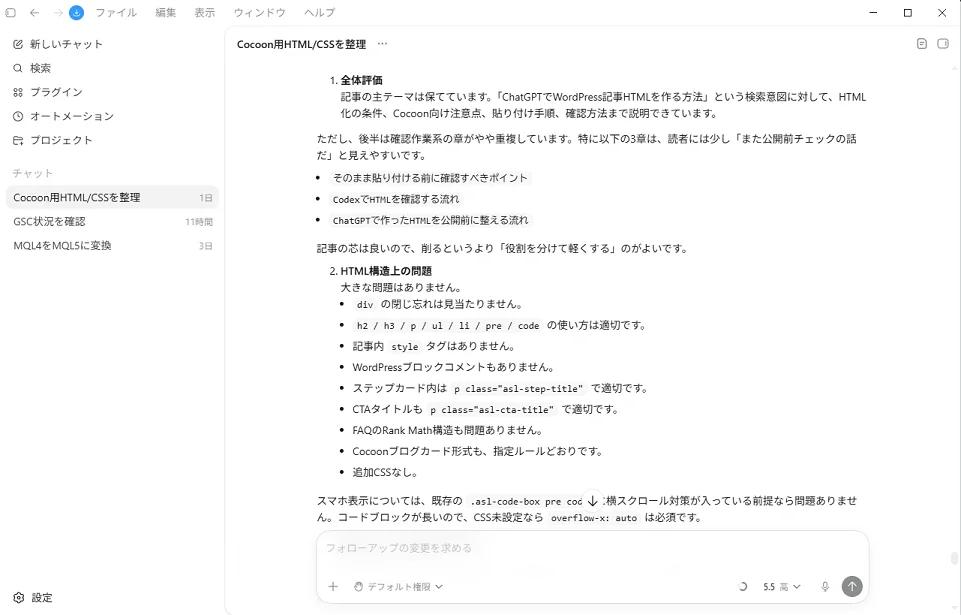
この記事では、Codexを「プログラミング専用の難しいツール」としてではなく、ChatGPTで作ったWordPress記事HTMLを確認する補助ツールとして扱います。
WordPress記事HTMLも、見出し、本文、リスト、div、FAQ、ブログカードなどで構成されています。
そのため、CodexにHTML構造を見てもらうと、貼り付け前に気づきにくい崩れや、記事全体の重複を確認しやすくなります。
Codexはどこから使えるのか
Codexは、ChatGPTの一部として利用できるAIコーディングエージェントです。
Codexは、ChatGPTの各プランから利用できる形で提供されています。公式ヘルプでは、ChatGPT Plus、Pro、Business、Enterprise/Eduプランに含まれていると案内されています。
また、時期によってはFreeプランやGoプランでも利用できる場合があります。ただし、無料プランは試用的・限定的なアクセスになる可能性があるため、継続的にWordPress記事HTMLの確認へ使うなら、Plus以上のプランを前提に考える方が現実的です。
- ChatGPTにログインする
- 左側メニューやツール一覧にCodexが表示されるか確認する
- 表示されない場合は、契約プランや提供状況を確認する
- 必要に応じてOpenAI公式ヘルプで最新情報を確認する
Codexの提供状況、利用できるプラン、利用上限は変更される可能性があります。実際に使う前に、ChatGPT画面やOpenAI公式ヘルプで最新情報を確認してください。
Codexの料金とプランの考え方
Codexは、ChatGPTのプランに含まれる形で利用できる場合があります。
ただし、プランによって利用できる量や上限が異なるため、「無料で使えるか」だけでなく、「継続的に使いやすいか」も見ておく必要があります。
Freeプラン
Codexを試せる場合がありますが、利用量や提供状況に制限がある前提で考えるのが安全です。
Goプラン
軽めの作業向けのプランとして案内されています。利用できる範囲や提供状況は、実際のChatGPT画面で確認します。
Plusプラン
個人サイト運営でCodexを試すなら現実的な候補です。WordPress記事HTMLの確認にも使いやすいプランです。
Pro / Business / Enterprise / Edu
利用量が多い人、チーム利用、業務利用、教育機関向けなど、より本格的にCodexを使う場合の候補です。
AIサイトラボのように、WordPress記事HTMLの確認やレビューに使う程度であれば、まずは自分のプランでCodexが使えるかを確認し、足りない場合にPlus以上を検討する流れで良いと思います。
無料プランでも使える場合はありますが、継続的なサイト運営でCodexを使うなら、Plus以上のプランを前提にした方が安定しやすいです。
Codexを使い始める前に準備すること
CodexをWordPress記事HTMLレビューに使う場合、いきなり難しい開発環境を用意する必要はありません。
まずは、ChatGPTで作った記事HTMLを用意し、確認してほしいポイントを決めてからCodexにレビューしてもらう流れで十分です。
- ChatGPTで作成したWordPress記事HTMLを用意する
- HTML構造、Cocoonブログカード、FAQ、章の重複など確認したい項目を決める
- Codexの回答をそのまま採用せず、最終判断は人間が行う
- 修正後はWordPressのプレビューで表示確認する
AIサイトラボでは、まず「記事HTMLを貼り付け前に確認する」用途に絞って、Codexを使う形をおすすめします。
ChatGPTとCodexの違い
ChatGPTとCodexは、どちらもAIを使った作業を助けてくれます。
ただし、AIサイトラボのWordPress記事作成では、役割を分けて使うと分かりやすいです。
ChatGPT
記事テーマ、見出し構成、本文下書き、FAQ案、メタディスクリプション案などを作る作業に向いています。
Codex
HTML構造、divの閉じ忘れ、見出し階層、Cocoonとの相性、章の重複などを確認する作業に向いています。
ざっくり言うと、ChatGPTは「記事を作る側」、Codexは「作ったHTMLを確認する側」として使うイメージです。
ChatGPT:記事構成・本文・HTMLのたたき台を作る
Codex:HTML構造・表示崩れ・章重複・導線のズレを確認する
もちろん、ChatGPTでもHTMLの確認はできます。
ただ、Codexはコードや構造の確認に寄せて使いやすいため、WordPress記事HTMLのレビュー役として相性が良いと感じています。
WordPress記事HTMLレビューでCodexに確認してもらうこと
WordPress記事HTMLは、見た目では問題なさそうに見えても、コードとして見ると細かい崩れが混ざっていることがあります。
たとえば、divの閉じタグが足りなかったり、h2とh3の階層が不自然になっていたり、CocoonブログカードのURLが余計なタグで囲まれていたりする場合があります。
こうした問題は、WordPressに貼り付けてから気づくこともあります。貼り付け後に修正すると、記事全体のHTMLを探しながら直す必要があるため、少し手間がかかります。
そこで、貼り付け前にCodexで確認しておくと、HTML構造や記事全体の流れを整理しやすくなります。
HTML構造
divの閉じ忘れ、pタグやulタグの崩れ、pre/codeの使い方などを確認します。
見出し階層
h2とh3の順番が自然か、Cocoonの目次に不要な見出しが入りすぎないかを確認します。
Cocoonブログカード
URLが単独行になっているか、余計なaタグやpタグで囲まれていないかを確認します。
FAQ構造
Rank Math対応FAQとして、itemscopeやitempropが崩れていないか確認します。
章の重複
H2同士で内容が重複していないか、前半と後半で同じ説明を繰り返していないかを確認します。
導線の整理
ブログカードとテキストリンクの役割、末尾CTAの流れが自然かを確認します。
Codexには「HTML構造だけを確認して」と伝えると、コードのインデントや閉じタグ中心の指摘になりやすいです。章の重複や読者導線まで見たい場合は、最初から確認項目に入れておくのがポイントです。
ChatGPTで作り、Codexで確認する流れ
AIサイトラボでは、WordPress記事HTMLを作るときに、ChatGPTとCodexを分けて使う流れを試しています。
大まかな流れは以下の通りです。
ChatGPTで記事構成を作る
記事テーマ、想定読者、検索意図、H2・H3の流れを整理します。
ChatGPTで本文HTMLを作る
WordPressのコードエディターに貼り付けやすいHTML形式に整えます。
CodexでHTMLを確認する
HTML構造、Cocoonとの相性、章重複、導線を確認します。
必要な箇所を修正する
指摘内容をもとに、HTMLや文章、ブログカードの強弱を整えます。
WordPressでプレビュー確認する
PC・スマホ表示、ブログカード、FAQ、CTAの見え方を確認します。
先にChatGPTで記事を作り、あとからCodexで確認することで、「作る作業」と「確認する作業」を分けやすくなります。
この流れにすると、AIに丸投げするのではなく、人間が最終判断しながら記事品質を整えやすくなります。
Codexに依頼するときの指示文例
CodexにWordPress記事HTMLを確認してもらうときは、確認してほしいことを具体的に書きます。
たとえば、以下のような指示文を使います。
以下のWordPress記事HTMLをレビューしてください。

今回は、HTML構造チェックだけでなく、章重複レビューも重視してください。

確認してほしいこと:
・HTML構造に不自然な点がないか
・divの閉じ忘れがないか
・h2 / h3 / p / ul / li / pre / code の使い方が適切か
・Cocoonの目次に不要な見出しが入りすぎないか
・ブログカードの配置が自然か
・FAQのRank Math構造がバリッドか
・記事内styleタグが入っていないか
・WordPressブロックコメントが入っていないか
・スマホ表示で崩れやすい箇所がないか
・H2同士で内容が重複していないか
・前半と後半で同じ説明を繰り返していないか
・削除または統合した方がよい章がないか
・ブログカードとテキストリンクの役割が重複していないか
・末尾CTAが記事の役割に合っているか
・追加CSSが必要か

出力形式:
1. 全体評価
2. HTML構造上の問題
3. 重複している可能性がある章
4. 削除してよい章
5. 統合した方がよい章
6. ブログカードからテキストリンクへ下げた方がよいリンク
7. 主導線として残すべきリンク
8. 末尾CTAの妥当性
9. 修正優先度 高・中・低
10. 具体的な修正案

条件:
・本文の意味は大きく変えない
・記事の主テーマから外れないようにする
・HTML構造だけでなく、読者が通読したときの重複感も重視する
・CSS追加が不要な場合は「追加CSSなし」と明記する
このように依頼すると、Codexがインデントや閉じタグだけでなく、記事全体の流れまで確認しやすくなります。
Codexを使うときの注意点
Codexは便利ですが、出てきた指摘をすべてそのまま反映すればよいわけではありません。
WordPress記事では、HTML構造だけでなく、読者の理解、サイト内導線、記事の役割も大切です。
- Codexの指摘は最終判断ではなく参考意見として見る
- 記事の主テーマから外れる修正は採用しすぎない
- SEOや導線より、読者の分かりやすさを優先する
- 修正後は必ずWordPressのプレビューで確認する
- 必要に応じて人間が文章の温度感を調整する
特に、章重複レビューでは、Codexが「削った方がよい」と判断した章でも、サイト内導線として必要な場合があります。
そのため、Codexの回答はそのまま採用するのではなく、最終的には自分のサイト方針に合うかどうかで判断します。
CodexでWordPress記事HTMLをレビューする具体的な手順
この記事では、Codexの基本的な役割と、WordPress記事HTMLレビューに使う理由を解説しました。
実際にCodexへ記事HTMLを投げて確認する手順や、どのような指示文を使うかは、以下の記事で詳しくまとめています。

ChatGPTでWordPress記事HTMLを作る流れを先に確認したい場合は、ChatGPTでWordPress記事HTMLを作る方法も参考になります。
CodexをWordPress記事HTMLレビューだけでなく、サイト制作全体の補助としてどう使えるのかは、CodexでWordPressサイト制作はどこまでできる?で詳しくまとめています。
Codexとは?によくある質問
Codexは、コードの作成や確認をサポートするAIエージェントです。AIサイトラボでは、ChatGPTで作ったWordPress記事HTMLを確認するための補助ツールとして使っています。
無料プランでも使える場合がありますが、試用的・限定的なアクセスになる可能性があります。WordPress記事HTMLのレビューを継続的に使うなら、Plus以上のプランを前提に考える方が現実的です。
AIサイトラボでは、ChatGPTを記事構成や本文HTMLを作る作業に使い、CodexをHTML構造や章の重複を確認する作業に使っています。ChatGPTは作成、Codexは確認という役割で分けると分かりやすいです。
使えます。ただし、最初から難しい開発作業に使うより、WordPress記事HTMLの確認や、divの閉じ忘れ、見出し階層、ブログカード形式の確認など、範囲を絞って使うと取り入れやすいです。
まとめ
今回は、Codexとは何か、WordPress記事HTMLレビューに使う理由を初心者向けに解説しました。
Codexは、コードの作成や確認をサポートするAIエージェントです。
利用できるプランや上限は変わる可能性がありますが、ChatGPTの各プランから利用できる形で提供されています。無料プランでも試せる場合はありますが、継続的に使うならPlus以上を前提に考えると安心です。
AIサイトラボでは、ChatGPTで記事構成や本文HTMLを作り、CodexでHTML構造、Cocoonとの相性、章の重複、導線の流れを確認する使い方をしています。
Codexを使うことで、WordPressに貼り付ける前に、divの閉じ忘れ、見出し階層、ブログカード、FAQ構造などを確認しやすくなります。
ただし、Codexの指摘をすべて採用するのではなく、最終的には自分のサイト方針や読者にとって分かりやすいかどうかで判断することが大切です。
次はCodexでHTMLをレビューする手順を確認する
Codexの役割が分かったら、次は実際にWordPress記事HTMLをレビューしてもらう流れを確認してみましょう。