ブログ記事を作るとき、本文と同じくらい印象を左右するのがアイキャッチ画像です。
アイキャッチは、記事一覧、関連記事、SNSシェア、トップページのカードなど、さまざまな場所で表示されます。記事内容に合った画像を設定しておくことで、読者に記事のテーマが伝わりやすくなります。
最近は、AI画像生成を使えば、ブログ用のアイキャッチ画像も効率よく作れるようになりました。ただし、画像を作るだけでなく、ファイル名・alt・title・画像サイズ・圧縮まで整えることが大切です。
この記事では、AIでブログ用アイキャッチを作る方法を、WordPressで使う前提で解説します。AIサイトラボで実際に行っている画像作成・ファイル名・alt・titleの考え方も紹介します。
この記事は、AI画像生成をブログ運営に使いたい方向けの記事です。
画像を作って終わりではなく、WordPressにアップロードする前の整え方、画像SEOで意識したい設定までまとめます。
AIでブログ用アイキャッチを作るメリット
AI画像生成を使うと、ブログ用アイキャッチの作成をかなり効率化できます。
従来は、画像素材を探したり、Canvaなどでデザインを組んだり、文字入れをしたりする必要がありました。もちろん、それらの方法も有効ですが、記事ごとに毎回作るとなると時間がかかります。
AIを使えば、記事内容に合わせた画像案を短時間で作れるため、記事制作全体のスピードを上げやすくなります。
- 記事内容に合わせた画像を作りやすい
- 写真素材探しの時間を減らせる
- サイト全体のデザインを統一しやすい
- アイキャッチの雰囲気を何度も調整できる
- ロゴ・サイトアイコン・ユーザーアイコンにも応用できる
AI画像生成は、単に「きれいな画像を作る」だけでなく、記事内容に合う画像を短時間で試作できる点が大きなメリットです。
AIでアイキャッチを作る基本手順
AIでブログ用アイキャッチを作る場合、いきなり画像を生成するよりも、先に記事内容や画像の役割を整理した方が失敗しにくいです。
基本的な流れは以下の通りです。
記事内容を整理する
記事で伝えたいテーマや読者像を整理します。
画像に入れる文字を決める
タイトルや短いキャッチコピーを決めます。
デザインの方向性を決める
明るめ、シンプル、テック系など、画像の雰囲気を決めます。
AIで画像を生成する
記事内容に合うように、AIへ具体的な指示を出して画像を作ります。
必要に応じて作り直す
文字の見やすさ、色、余白、雰囲気を確認して調整します。
画像サイズを整える
WordPressで扱いやすい比率・容量に調整します。
WordPressにアップロードする
ファイル名・alt・titleを整えてからメディアに追加します。
1. 記事内容を整理する
まずは、画像を作る前に記事内容を整理します。
アイキャッチは、記事の雰囲気を伝える入口です。記事の内容と画像の印象がズレていると、読者が違和感を持つ可能性があります。
たとえば、今回の記事ならテーマは「AIでブログ用アイキャッチを作る方法」です。そのため、画像には以下のような要素が合います。
- AI画像生成
- WordPress
- ブログ運営
- アイキャッチ画像
- ファイル名・alt・title
2. 画像に入れる文字を決める
アイキャッチに文字を入れる場合は、短く分かりやすい文言にします。
記事タイトルをそのまま全部入れると長くなりすぎることがあります。その場合は、要点だけに絞るのがおすすめです。
例:
AIでブログ用アイキャッチ作成
ファイル名・alt・titleまで解説
スマホや記事一覧で縮小表示されたときにも読めるように、文字数は詰め込みすぎない方が安全です。
3. デザインの方向性を決める
次に、デザインの方向性を決めます。
AIに画像を作ってもらう場合でも、「どんな雰囲気にしたいか」を伝えないと、記事やサイト全体と合わない画像になることがあります。
AIサイトラボでは、以下のような方向性を基本にしています。
- 白〜淡い青系の背景
- 青〜紫のアクセントカラー
- シンプルで読みやすい構図
- WordPressやAIツールの雰囲気が伝わるデザイン
- 広告感が強すぎない落ち着いた見た目
4. AIで画像を生成する
記事内容と方向性が決まったら、AIで画像を生成します。
指示文では、画像サイズ、入れたい文字、デザインの雰囲気、色、配置などをできるだけ具体的に伝えます。
ブログ用アイキャッチ画像を作成してください。

テーマ:
AIでブログ用アイキャッチを作る方法

画像内に入れる文字:
AIでブログ用アイキャッチ作成
ファイル名・alt・titleまで解説

デザイン:
・白〜淡い青系の背景
・青〜紫のアクセント
・WordPressとAI画像生成の雰囲気
・ブログ初心者にも見やすい
・シンプルで清潔感のあるデザイン
・文字は大きめで読みやすく
・広告感は強すぎない

サイズ:
1204×678px比率
画像生成では、一度で完全に決まるとは限りません。文字がにじんでいたり、情報量が多すぎたりする場合は、条件を変えて作り直します。
5. 必要に応じて作り直す
AI画像は、生成するたびに少しずつ雰囲気が変わります。
そのため、1枚目で決めずに、必要に応じて調整するのがおすすめです。
- 文字が読みやすいか
- 記事内容と合っているか
- 余白が詰まりすぎていないか
- 色がサイト全体と合っているか
- スマホでも印象が崩れないか
- 画像内の文字が不自然ではないか
AIサイトラボでも、アイキャッチやロゴを作るときは、少しずつ修正しながら最終形に近づけています。
6. 画像サイズを整える
画像が完成したら、WordPressにアップロードする前にサイズと容量を確認します。
AIサイトラボでは、ブログ用アイキャッチ画像は原則として 1204×678px 比率 を基準にしています。
AIサイトラボでの画像リサイズ・WebP化:
ChatGPTで生成した画像は、1672×941px前後の大きめサイズで出力されることがあります。
AIサイトラボでは、その画像をそのまま使うのではなく、ペイントなどの画像編集ツールで約72%に縮小し、1204×678px前後にリサイズしてから使っています。
その後、必要に応じてSquooshなどの画像圧縮ツールでWebP化し、WordPressにアップロードしています。
アイキャッチ画像の容量は、100KB前後〜200KB程度をひとつの目安にしています。ただし、文字入り画像は圧縮しすぎると文字がにじむことがあるため、容量だけでなく見た目の読みやすさも確認しています。
7. WordPressにアップロードする
最後に、WordPressのメディアライブラリへアップロードします。
このとき、画像そのものだけでなく、以下の情報も整えます。
- ファイル名
- 代替テキスト
- タイトル
- 必要に応じてキャプション
- 必要に応じて説明
特に、ファイル名・alt・titleは毎回ルールを決めておくと、後から画像管理がしやすくなります。
簡易版:記事本文から作る方法
もっと簡単に作りたい場合は、記事本文をAIにそのまま渡して、デザインの方向性だけ決めてアイキャッチ画像を作る方法もあります。
たとえば、記事タイトル、本文HTML、入れたい文字、画像の雰囲気をまとめて渡すと、AIが記事内容からアイキャッチの方向性を考えやすくなります。
簡易版の作り方:
記事本文をコピーする
↓
アイキャッチに入れたい文字を決める
↓
明るめ・シンプル・テック系などデザインの方向性を伝える
↓
AIに画像を生成してもらう
ただし、記事本文をそのまま渡すだけだと、画像内の文字が多くなったり、記事の要点と少しズレたりすることもあります。
そのため、最終的には人間が「この記事の内容が一目で伝わるか」「サイト全体の雰囲気に合っているか」を確認するのがおすすめです。
ファイル名・alt・titleの考え方
AIで画像を作ったあと、WordPressにそのままアップロードするのではなく、ファイル名・alt・titleを整えてから使うのがおすすめです。
ファイル名は英小文字+ハイフン区切りにする
画像ファイル名は、内容が分かる英語名にしておくと管理しやすいです。
日本語ファイル名でもWordPressにアップロードはできます。
ただし、日本語ファイル名はURL上で文字コードのような長い文字列に変換されることがあります。画像URLが分かりにくくなり、後から管理しづらくなるため、ブログ運営ではあまりおすすめしません。
そのため、アイキャッチ画像のファイル名は、英小文字とハイフン区切りで内容が分かる名前にしておくと扱いやすいです。
例:
ai-blog-eyecatch-image.png
codex-wordpress-html-review-eye-catch.png
ai-wordpress-article-writing-eye-catch.png
altは画像内容を自然文で説明する
altは、画像の代替テキストです。
画像が表示されない場合や、スクリーンリーダーで読み上げる場合に使われます。また、検索エンジンが画像内容を理解する手がかりにもなります。
altには、キーワードだけを詰め込むのではなく、画像内容が分かる自然な説明文を入れます。
例:
AIでブログ用アイキャッチを作る方法を解説したアイキャッチ画像
titleは記事タイトルや画像の役割に合わせる
titleには、画像のタイトルとして分かりやすい文言を入れます。
アイキャッチ画像の場合は、記事タイトルに近い内容で設定すると管理しやすいです。
例:
AIでブログ用アイキャッチを作る方法 ファイル名・alt・titleまで解説
AIサイトラボで使っている設定例
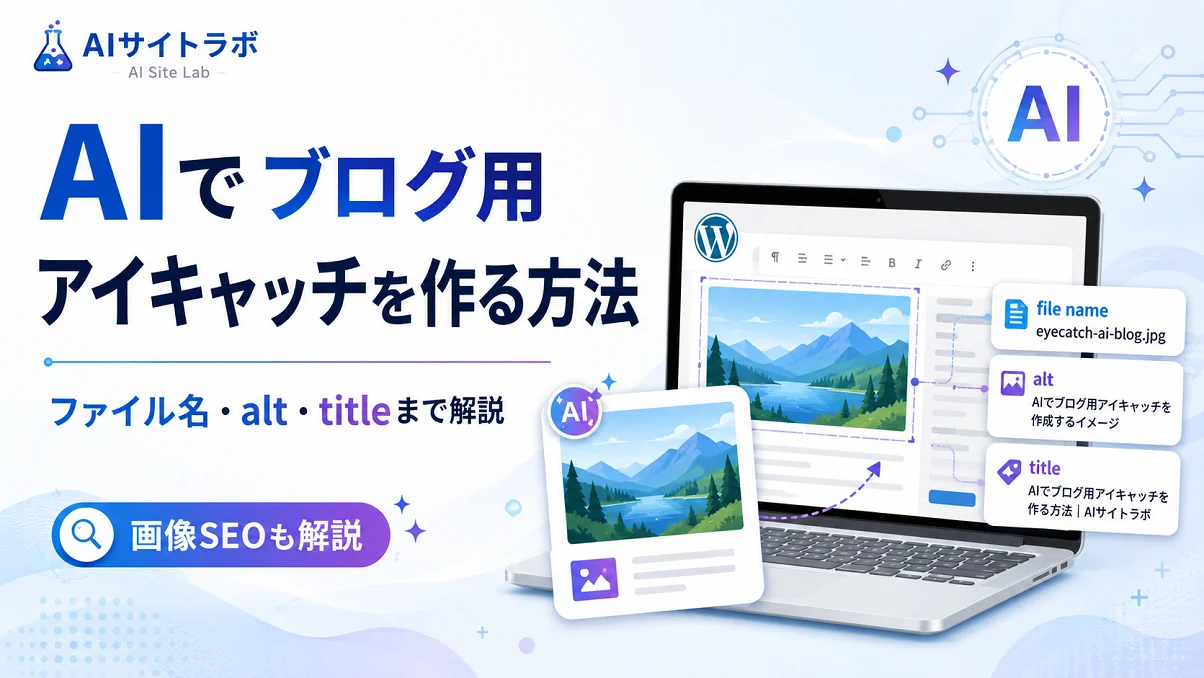
AIサイトラボでは、アイキャッチ画像を管理しやすくするため、サイズやファイル名のルールをある程度そろえています。
画像サイズ:1204×678px比率
ファイル名:ai-blog-eyecatch-image.png
alt:AIでブログ用アイキャッチを作る方法を初心者向けに解説したアイキャッチ画像
title:AIでブログ用アイキャッチを作る方法 ファイル名・alt・titleまで解説
AI画像をそのまま使うときの注意点
AI画像は便利ですが、そのまま使う前にいくつか確認しておきたい点があります。
文字がにじんでいないか確認する
AI画像では、画像内の文字が少しにじんだり、不自然に見えたりすることがあります。
特にアイキャッチでは、文字が読めないと記事内容が伝わりにくくなります。生成後は、PC表示だけでなくスマホ表示でも文字が読めるか確認します。
記事内容と画像がズレていないか確認する
見た目がきれいでも、記事内容と合っていない画像は避けた方が良いです。
たとえば、初心者向けの記事なのに画像が難しそうに見えすぎると、読者に距離感を与えることがあります。
画像容量が大きすぎないか確認する
AIで生成した画像は、ファイルサイズが大きい場合があります。画像が重いとページ表示速度に影響するため、WordPressにアップロードする前に容量を確認しておくと安心です。
容量の目安は前述の通りですが、文字入り画像は圧縮しすぎると読みにくくなることがあります。容量だけでなく、文字の読みやすさも確認しましょう。
著作権や実在ブランドに注意する
AIで画像を作る場合でも、実在ブランドのロゴや著名キャラクターに似た表現は避けた方が安全です。
ブログ用アイキャッチでは、オリジナル感のあるデザインにしておくと、サイト全体の印象も統一しやすくなります。
WordPressにアップロードする前の最終チェック
アイキャッチ画像をWordPressに設定する前に、以下を確認しておきます。
- 記事内容に合った画像になっているか
- 画像内の文字が読めるか
- スマホ表示でも見切れにくいか
- ファイル名が英小文字+ハイフン区切りになっているか
- altが画像内容を説明する自然文になっているか
- titleが記事内容に合っているか
- 画像容量が大きすぎないか
特に、記事一覧やトップページでカード表示する場合は、画像の上下左右が見切れないか確認しておくと安心です。
アイキャッチ画像も含めて、AIでWordPress記事を作る全体の流れは、AIでWordPress記事を作る方法でまとめています。
AIで作った画像はSEOに悪影響があるのか
AIで作った画像だからといって、それだけでSEOに悪影響があるわけではありません。
重要なのは、画像が記事内容に合っているか、読者にとって分かりやすいか、ページ表示を重くしていないかです。
AI画像でも、記事内容に合っていて、ファイル名・alt・titleが適切に設定されていれば、ブログ運営で十分活用できます。
AI画像を使う場合も、画像SEOの基本は変わりません。記事内容に合った画像を使い、代替テキストやファイル名を分かりやすく整えることが大切です。
AIでブログ用アイキャッチを作るときによくある質問
はい。記事内容に合っていて、権利面や実在ブランドへの配慮ができていれば、ブログ用アイキャッチとして活用できます。公開前に文字の見やすさ、画像容量、スマホ表示を確認しておくと安心です。
日本語でもアップロードはできますが、URLが長くなったり管理しづらくなったりすることがあります。基本的には、英小文字とハイフン区切りで内容が分かるファイル名にするのがおすすめです。
altは画像の代替テキストとして重要なので、画像内容が分かる自然な説明文を設定するのがおすすめです。titleも記事内容や画像の役割に合わせて設定しておくと、WordPress内で画像を管理しやすくなります。
まとめ
今回は、AIでブログ用アイキャッチを作る方法と、ファイル名・alt・titleの考え方を解説しました。
AI画像生成を使えば、記事内容に合わせたアイキャッチ画像を効率よく作れます。ただし、画像を作るだけでなく、WordPressにアップロードする前の設定も大切です。
ファイル名は英小文字+ハイフン区切り、altは画像内容を説明する自然文、titleは記事内容に合った見出し形式で整えると、画像管理もしやすくなります。
AIサイトラボでは、今後もブログ運営で使えるAI画像生成、WordPress設定、画像SEOの実践手順をまとめていきます。
AIでWordPress記事を作る流れもまとめています
アイキャッチ画像だけでなく、AIを使ってWordPress記事本文を作る流れも知りたい方は、以下の記事も参考にしてください。